
Le Safari sur votre iPhone, iPad ou iPod touch suit votre historique de navigation sur internet et enregistre des signets de vos sites favoris. Bien que vous ne puissiez pas retrouver complètement l’historique de Safari lorsqu’il est supprimé de votre iPhone, il existe toutefois une autre option qui vous permettra désormais de sauvegarder les sites Web, que votre iPhone a visités jusqu’à présent. Sauvegarde & Restauration de Données iOS vous permet d’afficher ces données dans une interface personnalisée, et si vous utilisez un PC, vous pouvez même exporter vos signets sur votre ordinateur au format .html.
Sauvegarde & Restauration De Données iOS peut faire une sauvegarde et une restauration sur votre iPhone X / 8 / 8 Plus / 7 / 7 Plus. Il peut créer une sauvegarde, complète et claire, des photos de l’iPhone. Il peut scanner toutes les données de votre iPhone et vous donner une possibilité de sélectionner le type de données souhaité avant de les sauvegarder. Généralement, lorsque vous sauvegardez les données iOS avec iCloud ou iTunes, toutes les données de votre iPhone, iPad et iPod touch sont également sauvegardés. Cependant, cette application vous permet de gérer et de sauvegarder les photos de l’iPhone séparément.
Comment sauvegarder l’historique de Safari depuis un iPhone
Étape 1. Téléchargez le programme Sauvegarde & Restauration De Données iOS
Téléchargez et installez le programme sur votre ordinateur, puis lancez-le. Sur l’interface principale, vous verrez trois sections, choisissez la partie « Sauvegarde & Restauration De Données iOS », et puis cliquez sur « Sauvegarde de Données ».
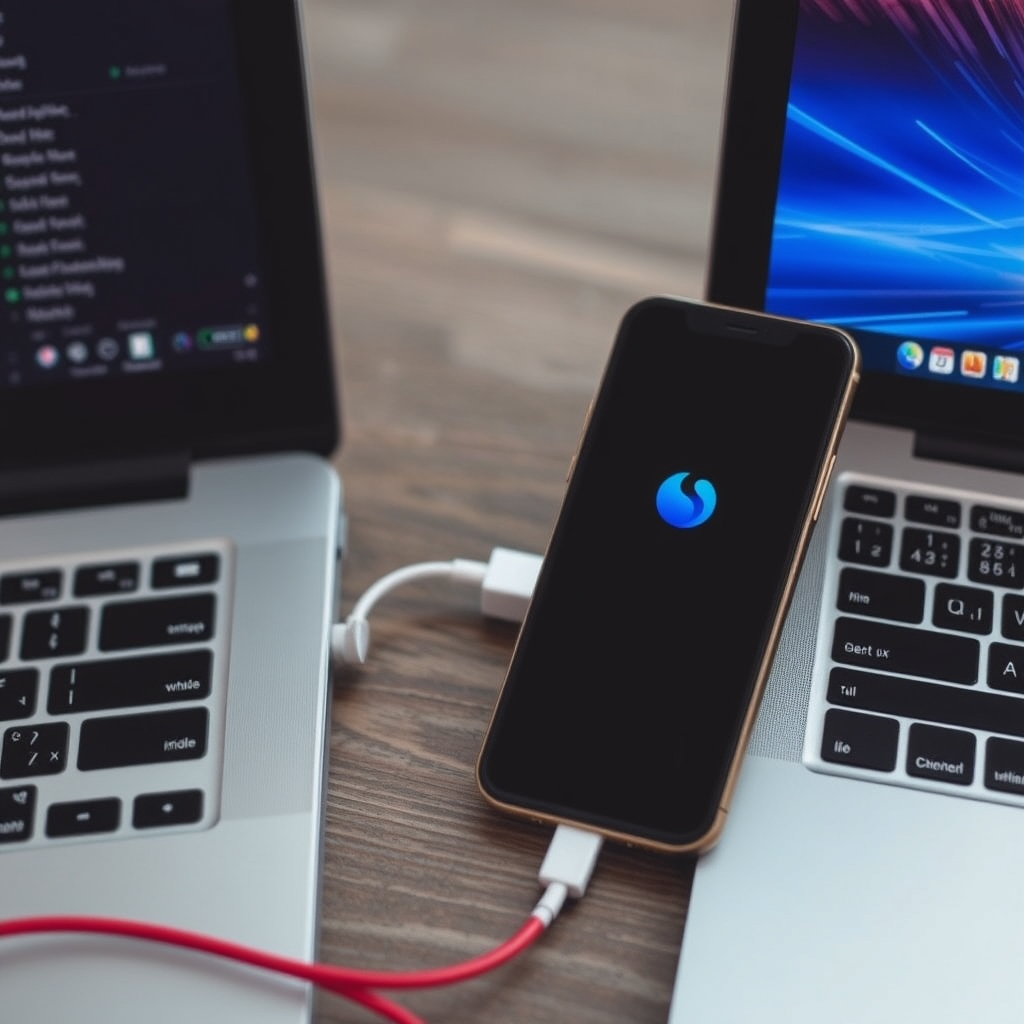
Étape 2. Connectez votre iPhone au logiciel
Avant de sauvegarder l’historique du Safari, vous devez choisir la sauvegarde entre le mode standard ou le mode crypté. Si vous préférez le mode crypté, le logiciel vous demandera d’entrer un mot de passe. Et il faut bien garder votre mot de passe sans lequel vous ne pourrez pas prévisualiser les données de votre sauvegarde ni les restaurer vers votre iPhone.

Étape 3. Sélectionnez les données à sauvegarder
Dans cette étape, il vous sera demander de choisir les données que vous voulez transférer vers le PC. Cochez la case « Historique du Safari », puis appuyez sur le bouton « Suivant ». Après un certain temps, un fichier de sauvegarde de votre historique du Safari sera créé sur votre PC.

Pour aller plus loin
Questions fréquentes.
Comment réussir sauvegarder lhistorique de safari de liphone ?
Le Safari sur votre iPhone, iPad ou iPod touch suit votre historique de navigation sur internet et enregistre des signets de vos sites favoris.
Quel est le matériel nécessaire pour sauvegarder lhistorique de safari de liphone ?
Le matériel dépend du contexte précis. Reportez-vous à la section dédiée dans cet article pour la liste détaillée et nos recommandations.
Combien de temps faut-il prévoir pour sauvegarder lhistorique de safari de liphone ?
Selon votre niveau et le contexte, comptez généralement entre 30 minutes et plusieurs heures. Les détails de durée sont précisés dans le guide.
Quelles sont les erreurs à éviter ?
Les erreurs les plus fréquentes sont détaillées dans cet article, avec les bonnes pratiques pour les éviter et obtenir un résultat satisfaisant.
Commentaires
Chargement…