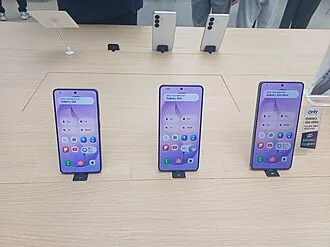
Votre Samsung Galaxy est bloqué : écran noir, boot en boucle, logo qui ne se lance pas, ou pire complètement briqué ? Voici le guide complet 2026 pour le récupérer (Stock Recovery, EDL Mode, Odin, déblocage bootloader).
Identifier le problème
Niveaux de gravité
| Niveau | Symptôme | Solution |
|---|---|---|
| 1 · Soft lock | App bloquée, lag extrême | Force reboot |
| 2 · Boot loop | Démarrage en boucle | Stock Recovery (wipe cache) |
| 3 · System fail | Écran “Android process is not responding” | Stock Recovery (factory reset) |
| 4 · Soft brick | Écran noir, vibre | Download Mode + Odin |
| 5 · Hard brick | Aucune réaction, refus de charger | EDL Mode (Snapdragon) ou réparation |
Niveau 1-2 : Force reboot
Procédure 2026 (tous Samsung récents)
- Maintenir Power + Volume Bas 10-15 secondes
- Le téléphone redémarre
- Si pas de réaction : passer au niveau suivant
Pour Galaxy S20+ et antérieurs
- Power + Volume Bas 7 secondes (boot)
- Power + Volume Bas + Bixby 10 sec (boot recovery)
Pour Galaxy S22 / S23 / S24 / S25
- Power seul 10 sec = redémarrage forcé
- Power + Volume Haut → menu boot
Niveau 2-3 : Stock Recovery
Accès au Stock Recovery
- Téléphone éteint (Power + Volume Bas 15 sec si écran ne réagit pas)
- Maintenir Power + Volume Haut simultanément
- Relâcher quand le logo Samsung apparaît
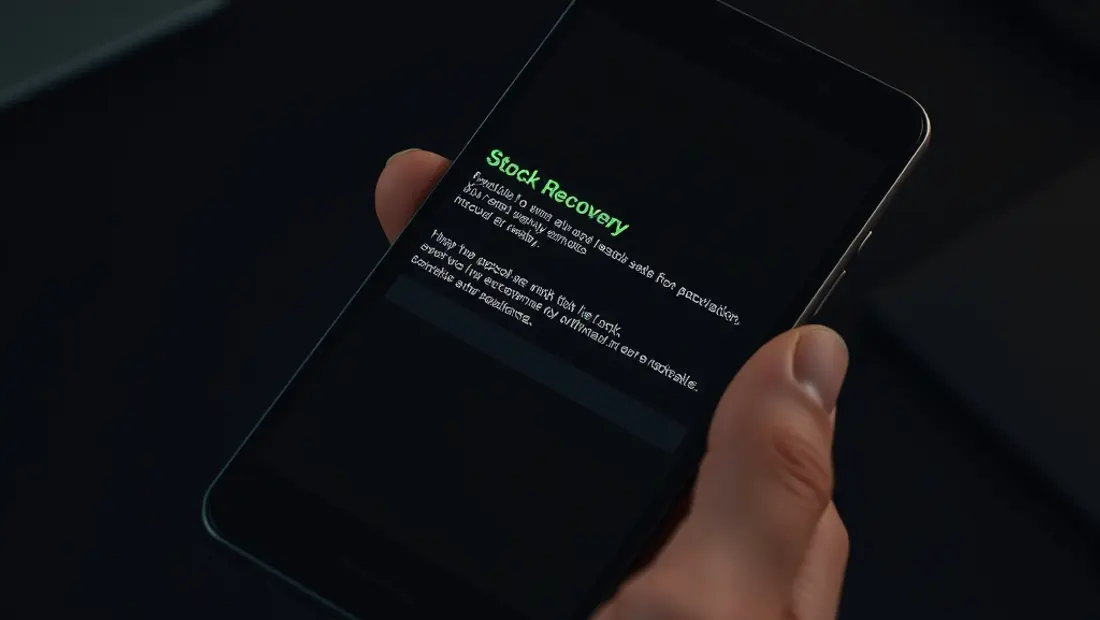
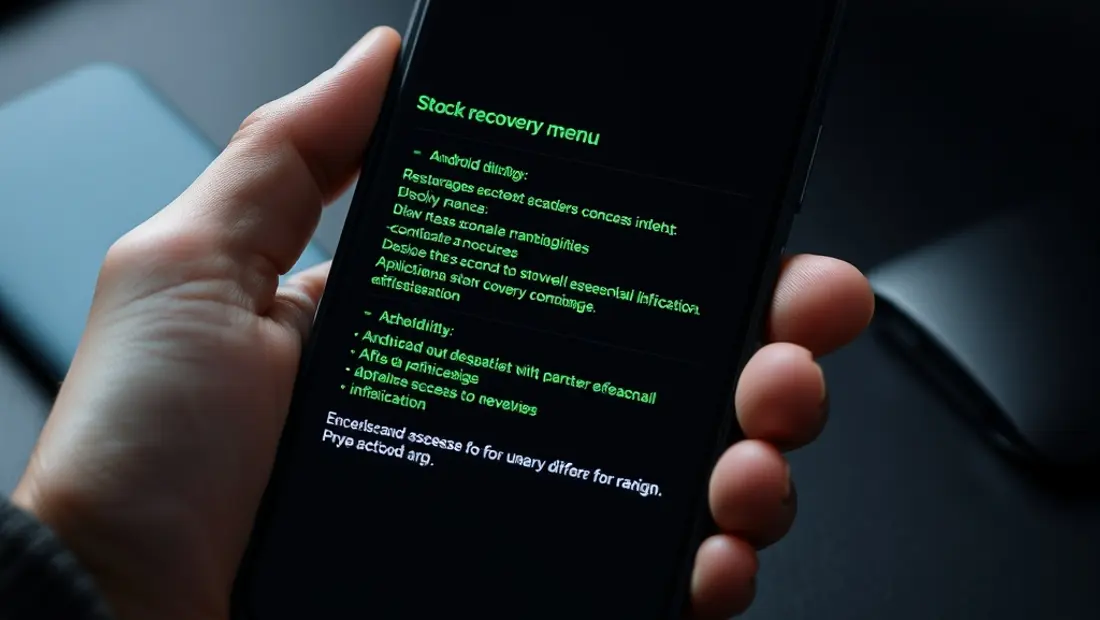
- Menu Stock Recovery s’affiche
Options et utilisation
Navigation : Volume Haut/Bas (déplacer), Power (sélectionner)
Options principales :
- Reboot system now : redémarrer normalement (essayer en premier)
- Wipe cache partition : efface le cache (souvent suffisant pour boot loop, sans perte de données)
- Wipe data / factory reset : reset complet (PERTE DE TOUTES LES DONNÉES)
- Reboot to bootloader : passer en download mode (pour Odin)
- Apply update from external storage : installer un firmware depuis SD card
Procédure typique
- Wipe cache partition → reboot system → si OK, fini
- Si pas OK : Wipe data / factory reset → reboot → réinitialisation usine
⚠️ Le factory reset efface TOUTES vos données : photos, contacts, apps. Si vous avez Samsung Cloud / Google Drive sync, vous récupérerez la majorité au prochain démarrage.
Niveau 4 : Download Mode + Odin
Qu’est-ce que le Download Mode ?
Mode spécial Samsung permettant de flasher un firmware depuis un PC via Odin (utilitaire officiel Samsung).
Accès au Download Mode
- Téléphone éteint
- Maintenir Volume Bas + Volume Haut + connecter câble USB au PC
- Pour Snapdragon : on peut aussi Power + Volume Bas
- Écran “Warning” s’affiche → appuyer Volume Haut pour continuer
Utiliser Odin (PC)
Pré-requis
- PC Windows (Odin ne marche pas sous macOS / Linux)
- Pilotes Samsung USB (Samsung USB Driver, gratuit)
- Odin v3.14.x (dernière version compatible)
- Firmware exact pour votre modèle (download depuis SamMobile, SamFirm, ou frija.io)
Étapes flashage
- Télécharger firmware correspondant exactement à votre modèle (ex : SM-S921B pour Galaxy S24)
- Décompresser le ZIP (5 fichiers : AP, BL, CP, CSC, USERDATA)
- Ouvrir Odin → Coller chaque fichier dans la colonne correspondante :
- BL = Bootloader
- AP = Application (système)
- CP = Modem (radio)
- CSC = Configuration région
- Connecter le téléphone en Download Mode
- Odin doit afficher “Added” sur le port COM
- Décocher “Auto Reboot” et “Re-Partition” (sauf si fix nécessaire)
- Cliquer Start
- Flash dure 3-10 minutes, ne PAS déconnecter
- Une fois “Pass!” en vert, redémarrer manuellement
Erreurs courantes Odin
- Fail! : firmware mauvaise région ou version → re-télécharger
- NAND erase failed : pilotes USB pas à jour
- Connection lost : câble USB de mauvaise qualité → tester autre câble
- USERDATA fail : la partition USERDATA est corrompue → wipe data avant flash
Niveau 5 : EDL Mode (Emergency Download)
Qu’est-ce qu’EDL ?
Emergency Download est un mode propre aux processeurs Qualcomm Snapdragon (Samsung US, certains modèles internationaux). Permet de flasher un téléphone complètement briqué.
Identifier si votre Samsung est Snapdragon
- Galaxy S24 US / Canada : Snapdragon 8 Gen 3 ✓ EDL
- Galaxy S24 EU / International : Exynos 2400 ✗ Pas EDL
- Galaxy S23 US : Snapdragon ✓ EDL
- Galaxy S23 EU : Snapdragon 8 Gen 2 ✓ EDL (depuis cette gen unifiée)
- Galaxy S22 EU : Exynos 2200 ✗ Pas EDL
Vérification : Paramètres → À propos du téléphone → Numéro de modèle. Si SM-XXXB = international (peut être Exynos ou Snapdragon selon génération).
Comment entrer en EDL Mode
Méthode 1 : Test points (techniciens uniquement)
- Démonter le téléphone
- Court-circuiter 2 points spécifiques de la carte mère
- Connecter USB → EDL Mode
Méthode 2 : Câble EDL (Magic Cable)
- Câble spécial Qualcomm vendu 10-30 € sur AliExpress
- Brancher → téléphone entre auto en EDL
- Plus risqué (qualité câble variable)
Méthode 3 : ADB (si Android encore accessible)
adb reboot edl- Téléphone passe en EDL Mode immédiatement
- Nécessite que le téléphone soit encore allumé et ADB autorisé
Outils EDL
- QPST / QFIL (Qualcomm officiel) · gratuit
- MiFlash (Xiaomi, fonctionne aussi pour Samsung)
- TFT Unlock Tool
- CM2 (Chinese Miracle 2, payant)
Procédure flash EDL
Très risqué : peut bricker définitivement. Pour techniciens ou utilisateurs très avancés seulement.
Déblocage du bootloader Samsung
Pourquoi déverrouiller ?
- Installer TWRP / OrangeFox Recovery
- Installer Magisk (root)
- Flasher custom ROM (LineageOS, GrapheneOS)
- Backup NANDROID complet
Conditions
- Galaxy avant 2024 : possible avec OEM Unlocking
- Galaxy 2024+ EU : VERROUILLAGE PERMANENT sur certains modèles (Samsung restreint)
- Galaxy US : PRESQUE IMPOSSIBLE (verrouillage Samsung Knox + carrier)
Étapes (pour modèles déblocables)
- Paramètres → À propos → numéro de build (tapper 7 fois pour activer Options Développeur)
- Options Développeur → OEM Unlocking : activer (cocher)
- Redémarrer en Download Mode
- Appuyer + maintenir Volume Haut 7 secondes → écran “Device Unlocking” → Volume Haut pour confirmer
- Le téléphone factory reset + déverrouille
Conséquences
- Garantie Samsung annulée (statut connu via Knox Flag)
- Samsung Pay désactivé (sécurité)
- Certaines apps bancaires fonctionneront mal
- Triangle d’avertissement au boot
FAQ · Samsung Galaxy débrickage
Mon Galaxy ne charge plus · que faire ?
- Tester autre câble + chargeur (50 % des cas)
- Tester autre prise secteur
- Maintenir Power + Volume Bas 30 sec pour reset complet circuit
- Service après-vente Samsung (compter 80-200 €)
Pour Galaxy S24 EU (Exynos), pas d’EDL : que faire si briqué ?
Service réparation Samsung uniquement. Coût : 150-400 € selon dommage. Données souvent perdues (puce NAND remplacée).
Wipe data efface tout · comment récupérer mes photos ?
Si Google Photos sync était activé : récupération automatique au prochain démarrage (compter 1-2h pour resync 10 000 photos).
Si non synchronisé : option EaseUS MobiSaver ou Wondershare Dr.Fone (50-150 €, taux récup 30-80 %).
→ Guide récupération photos Android
Odin marche-t-il sur Mac ?
Non, Odin est uniquement Windows. Alternative Mac/Linux :
- Heimdall (open source, équivalent Odin pour Mac/Linux)
- JOdin3 (interface web Linux, moins fiable)
Mon Galaxy chinois (CN) marche-t-il avec firmware international ?
Très risqué. Le CSC (Customer Service Code) diffère et peut bloquer la radio + le téléphone. Préférer toujours le firmware CN officiel pour modèles chinois.
Y a-t-il un risque à utiliser Odin ?
Modéré si :
- ✅ Firmware bon modèle + bonne région
- ✅ Pilotes USB Samsung à jour
- ✅ Câble USB de qualité (Samsung officiel)
- ✅ Batterie > 50 %
Risque élevé si :
- ❌ Firmware mauvais modèle (peut bricker)
- ❌ Déconnexion en cours de flash (peut bricker)
- ❌ Mauvaise version Odin
Combien coûte une réparation pro Samsung ?
| Problème | Coût (centre Samsung) |
|---|---|
| Reset usine simple | 60-100 € |
| Flash firmware | 80-150 € |
| Réparation logicielle complexe | 200-300 € |
| Remplacement carte mère (briqué hard) | 400-700 € |
| Récupération données puce NAND | 800-1 500 € |
Centres indépendants (Spareka, Save) : généralement 30-50 % moins cher mais sans garantie Samsung.
En savoir plus
Questions fréquentes.
Comment réussir samsung galaxy bloqué : recovery, edl, débrickage ?
Samsung Galaxy bloqué, écran noir, briqué ? Guide complet 2026 : Stock Recovery, EDL mode, déblocage bootloader, Odin pour Snapdragon + Exynos.
Quel est le matériel nécessaire pour samsung galaxy bloqué : recovery, edl, débrickage ?
Le matériel dépend du contexte précis. Reportez-vous à la section dédiée dans cet article pour la liste détaillée et nos recommandations.
Combien de temps faut-il prévoir pour samsung galaxy bloqué : recovery, edl, débrickage ?
Selon votre niveau et le contexte, comptez généralement entre 30 minutes et plusieurs heures. Les détails de durée sont précisés dans le guide.
Quelles sont les erreurs à éviter ?
Les erreurs les plus fréquentes sont détaillées dans cet article, avec les bonnes pratiques pour les éviter et obtenir un résultat satisfaisant.
Commentaires
Chargement…