
Le live photo iphone 6 est une fonctionnalité intégrée aux appareils iPhone, permettant de capturer des moments en mouvement. Cette fonctionnalité, introduite avec iOS 9, permet de créer des photos animées en enregistrant 1,5 seconde d’images avant et après la prise de vue. Pour activer le live photo iphone 6, il suffit de cocher l’icône représentant un cercle dans l’application Appareil photo. Une fois activée, cette fonctionnalité permet de capturer des instants uniques et de les conserver sous forme de photos animées. Il est important de noter que le live photo iphone 6 nécessite un espace de stockage suffisant pour enregistrer les images et les vidéos associées. Les utilisateurs peuvent également partager leurs live photos iphone 6 sur les réseaux sociaux ou les envoyer à leurs contacts. Cette fonctionnalité est particulièrement utile pour capturer des moments de vie quotidienne ou des événements spéciaux.
Comment mettre un fond d’écran animé
Pour mettre un fond d’écran animé sur votre iPhone 6, vous pouvez utiliser la fonctionnalité Live Photo. Voici les étapes à suivre :
- Assurez-vous que votre iPhone 6 est compatible : La fonctionnalité Live Photo est disponible sur les iPhone 6s et plus récents. Cependant, vous pouvez également utiliser cette fonctionnalité sur votre iPhone 6 en installant une application tierce.
- Prenez une Live Photo : Pour prendre une Live Photo, ouvrez l’application Appareil photo et assurez-vous que le mode Live Photo est activé. Vous pouvez le faire en appuyant sur l’icône Live Photo en haut à droite de l’écran.
- Sélectionnez la Live Photo : Allez dans l’application Photos et sélectionnez la Live Photo que vous souhaitez utiliser comme fond d’écran.
- Appuyez sur le bouton Partager : Appuyez sur le bouton Partager en bas à gauche de l’écran.
- Sélectionnez Utiliser comme : Dans le menu Partager, sélectionnez Utiliser comme > Fond d’écran.
- Ajustez l’image : Vous pouvez ajuster l’image pour qu’elle corresponde à votre écran.
- Enregistrez : Appuyez sur Enregistrer pour enregistrer la Live Photo comme fond d’écran.
| Modèle iPhone | Live Photo disponible |
|---|---|
| iPhone 6 | Non (sauf avec application tierce) |
| iPhone 6 Plus | Non (sauf avec application tierce) |
| iPhone 6s | Oui |
| iPhone 6s Plus | Oui |
Pour activer Live Photo sur votre iPhone 6, vous devez aller dans les Réglages > Appareil photo et activer l’option Live Photo. Si vous avez un iPhone 6 Plus, vous pouvez également installer Live Photo en téléchargeant une application tierce qui propose cette fonctionnalité.
Notez que pour utiliser une Live Photo comme fond d’écran, vous devez avoir iOS 9 ou une version plus récente installée sur votre iPhone. Si vous avez un iPhone 6 ou un iPhone 6 Plus, vous pouvez enabling Live Photo en installant une application tierce qui propose cette fonctionnalité.
Comment mettre une vidéo en fond d’écran iPhone
Pour mettre une vidéo en fond d’écran sur votre iPhone, vous pouvez utiliser la fonctionnalité Live Photo, disponible sur les modèles iPhone 6 et ultérieurs, y compris l’iPhone 6 Plus et l’iPhone 6S. Voici les étapes à suivre :
Étape 1 : Activer Live Photo
Assurez-vous que la fonctionnalité Live Photo est activée sur votre appareil. Pour ce faire, ouvrez l’application Appareil photo, puis appuyez sur le bouton Live Photo en haut à droite de l’écran. Si le bouton est jaune, cela signifie que Live Photo est activé.
Étape 2 : Prendre une Live Photo
Prenez une Live Photo en appuyant sur le bouton de prise de photo. Vous pouvez également utiliser une photo existante en format Live Photo.
Étape 3 : Enregistrer la Live Photo en tant que vidéo
Pour utiliser la Live Photo comme fond d’écran, vous devez l’enregistrer en tant que vidéo. Ouvrez l’application Photos, sélectionnez la Live Photo que vous souhaitez utiliser, puis appuyez sur le bouton “Partager” en bas à gauche de l’écran. Sélectionnez “Enregistrer comme vidéo” pour convertir la Live Photo en fichier vidéo.
Étape 4 : Définir la vidéo comme fond d’écran
Allez dans les Réglages de votre iPhone, puis sélectionnez “Écran de verrouillage” ou “Fond d’écran”. Appuyez sur “Choisir une nouvelle image de fond” ou “Choisir un nouveau fond d’écran”, puis sélectionnez la vidéo que vous avez enregistrée à l’étape 3.
Informations supplémentaires
| Modèle iPhone | Live Photo disponible |
|---|---|
| iPhone 6 | Oui |
| iPhone 6 Plus | Oui |
| iPhone 6S | Oui |
| iPhone 6S Plus | Oui |
Notez que la fonctionnalité Live Photo est disponible sur les modèles iPhone 6 et ultérieurs. Pour activer Live Photo sur votre iPhone 6, allez dans les Réglages, puis sélectionnez “Appareil photo” et assurez-vous que l’option “Live Photo” est activée. Vous pouvez également installer des applications tierces pour personnaliser vos Live Photos et les utiliser comme fond d’écran.
Si vos Live Photos ont disparu après une mise à jour ou une fausse manipulation, la récupération de photos et vidéos supprimées peut restaurer le fichier original et son mouvement.
Si vos Live Photos sont perdues après une chute, la récupération sur écran cassé permet d’extraire les fichiers originaux sans toucher au verrouillage.
La conversion d’une Live Photo en fichier JPEG classique peut contourner les blocages de transfert, mais si votre iPhone est verrouillé, le glossaire du mode recovery explique comment utiliser ADB et fastboot pour débloquer l’accès aux données.
Comment personnaliser son iPhone
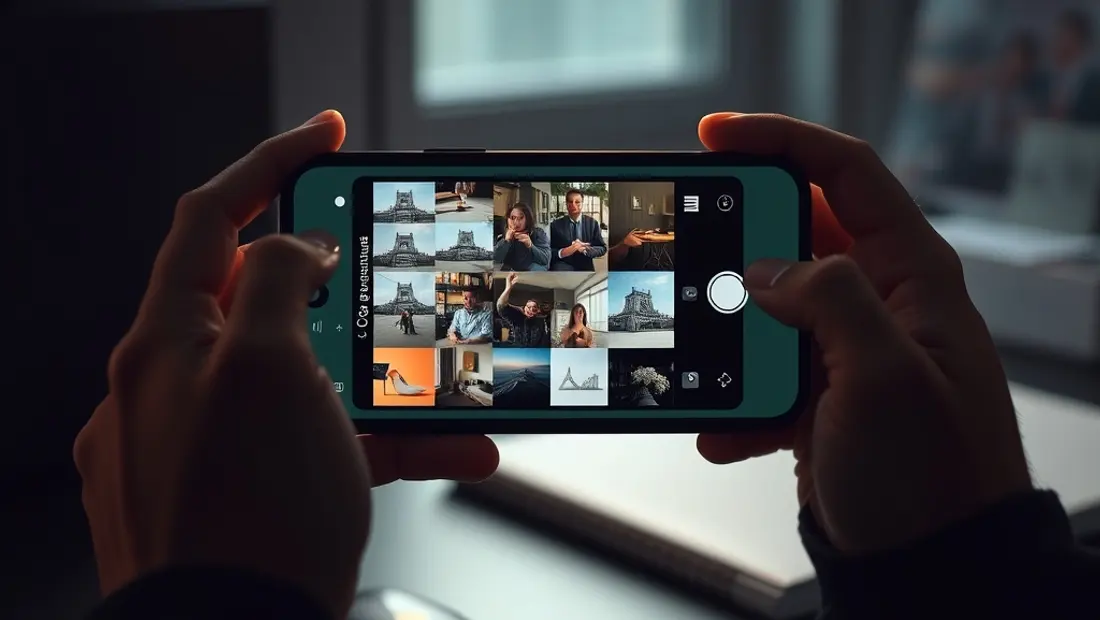
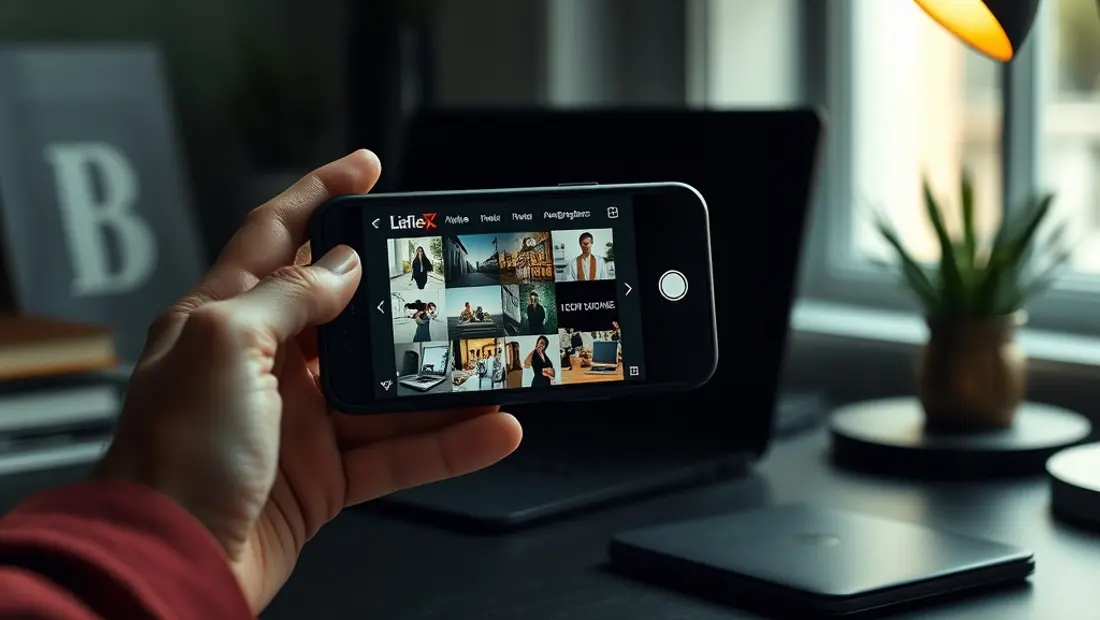
Pour personnaliser votre iPhone, notamment si vous possédez un iPhone 6 ou un iPhone 6 Plus, vous avez plusieurs options qui peuvent améliorer votre expérience utilisateur. Une des fonctionnalités intéressantes est la Live Photo, qui permet de capturer des moments vivants en ajoutant une courte séquence vidéo à vos photos. Voici comment activer et personnaliser cette fonctionnalité :
Activer Live Photo
- Allez dans l’application Appareil photo.
- Assurez-vous que vous êtes en mode Photo.
- Appuyez sur le cercle qui ressemble à un cercle avec une ligne au milieu (icône Live Photo) en haut de l’écran pour l’activer ou la désactiver. Lorsqu’elle est activée, l’icône devient jaune.
Utiliser Live Photo comme fond d’écran
- Allez dans Réglages > Écran > Fond d’écran.
- Sélectionnez Choisir un nouveau fond d’écran.
- Choisissez Photo vivante.
- Sélectionnez la Live Photo que vous souhaitez utiliser comme fond d’écran.
- Vous pouvez choisir comment vous souhaitez que le fond d’écran soit animé : Défiler, Miroir ou Perspective.
Comment faire une Live Photo
- Ouvrez l’application Appareil photo.
- Assurez-vous que la fonction Live Photo est activée (l’icône jaune).
- Prenez une photo comme vous le feriez normalement.
- L’iPhone capturera automatiquement 1,5 seconde avant et après que vous ayez appuyé sur le déclencheur, créant ainsi une Live Photo.
Installer ou Mettre à jour vers iOS pour Live Photo
Si vous utilisez un iPhone 6 ou un iPhone 6 Plus et que vous ne voyez pas l’option Live Photo, assurez-vous d’avoir la dernière version d’iOS installée, car la Live Photo a été introduite avec iOS 9. Vous pouvez vérifier les mises à jour dans Réglages > Général > Mise à jour logicielle.
| Fonctionnalité | Description |
|---|---|
| Live Photo | Capture une courte séquence vidéo avec vos photos. |
| Activer Live Photo | Faites glisser l’icône Live Photo dans l’application Appareil photo. |
| Live Photo comme fond d’écran | Choisissez une Live Photo dans les réglages d’écran. |
| Système d’exploitation requis | iOS 9 ou version ultérieure pour utiliser Live Photo. |
En suivant ces étapes, vous pouvez personnaliser votre expérience iPhone avec la fonction Live Photo, que vous utilisiez un iPhone 6, un iPhone 6 Plus, ou même un iPhone 6S.
Comment mettre plusieurs fonds d’écran sur iPhone
Pour personnaliser votre iPhone, vous pouvez configurer plusieurs fonds d’écran. Cette fonctionnalité est particulièrement utile si vous souhaitez alterner entre différents thèmes ou ambiances sur votre appareil. Voici les étapes à suivre pour mettre plusieurs fonds d’écran sur votre iPhone, y compris les modèles iPhone 6, iPhone 6 Plus et iPhone 6S.
Étapes pour configurer plusieurs fonds d’écran
- Ouvrez l’application Paramètres : Accédez à l’application Paramètres sur votre iPhone.
- Sélectionnez “Écran et luminosité” : Dans les paramètres, recherchez et sélectionnez l’option “Écran et luminosité”.
- Choisissez “Fond d’écran” : Dans le menu “Écran et luminosité”, sélectionnez “Fond d’écran”.
- Sélectionnez un fond d’écran : Vous pouvez choisir un fond d’écran parmi les options proposées par Apple ou utiliser une de vos photos.
- Utilisez l’application “Photos” pour sélectionner plusieurs photos : Si vous souhaitez utiliser vos propres photos, ouvrez l’application “Photos”, sélectionnez les photos que vous souhaitez utiliser comme fonds d’écran, puis partagez-les ou enregistrez-les dans un album dédié.
- Configurez la rotation des fonds d’écran : Malheureusement, l’iPhone ne propose pas de fonctionnalité native pour faire pivoter automatiquement les fonds d’écran. Cependant, vous pouvez utiliser des applications tierces pour obtenir ce résultat.
Utilisation de Live Photo comme fond d’écran
Si vous souhaitez utiliser une Live Photo comme fond d’écran sur votre iPhone 6, iPhone 6 Plus ou iPhone 6S, vous devez d’abord vous assurer que la fonction Live Photo est activée sur votre appareil. Pour ce faire :
- Allez dans l’application Appareil photo.
- Assurez-vous que le mode Live Photo est activé. Vous pouvez le reconnaître à l’icône en forme d’anneau qui apparaît en haut à droite de l’écran lorsque vous êtes en mode photo.
Une fois que vous avez pris une Live Photo, vous pouvez la configurer comme fond d’écran en suivant les étapes ci-dessus et en sélectionnant la Live Photo dans votre bibliothèque de photos.
Informations supplémentaires
| Modèle iPhone | Live Photo | Configuration de plusieurs fonds d’écran |
|---|---|---|
| iPhone 6 | Oui, avec iOS 9 ou ultérieur | Suivez les étapes ci-dessus |
| iPhone 6 Plus | Oui, avec iOS 9 ou ultérieur | Suivez les étapes ci-dessus |
| iPhone 6S | Oui, avec iOS 9 ou ultérieur | Suivez les étapes ci-dessus |
En résumé, bien que l’iPhone ne propose pas de fonctionnalité native pour faire pivoter automatiquement les fonds d’écran, vous pouvez configurer plusieurs fonds d’écran et utiliser des Live Photos comme fond d’écran sur vos modèles iPhone 6, iPhone 6 Plus et iPhone 6S en suivant les étapes décrites ci-dessus.
Pour retrouver les coordonnées d’un proche perdues lors d’un transfert de Live Photos, la récupération des contacts et SMS s’avère une solution fiable et rapide.
Un mot de passe oublié ne condamne pas vos souvenirs, car le déverrouillage par outil spécialisé restaure l’accès aux photos animées.
Pour éviter toute perte future, la sauvegarde préventive des données via iCloud ou un disque externe conserve vos clichés animés avant toute manipulation hasardeuse.
Pour extraire les vidéos et photos animées d’une Live Photo sans passer par iCloud, le comparateur des méthodes de récupération détaille les taux de réussite et les risques de chaque solution logicielle ou manuelle.
Questions fréquentes
Quel est le prix de l’iPhone 12 ?
L’iPhone 12 est disponible à partir de 809 euros pour le modèle de base de 64 Go. Les prix varient en fonction de la capacité de stockage et de la connectivité. Il est possible de trouver des offres plus avantageuses chez certains opérateurs ou en achetant un modèle d’occasion.
Comment mettre un fond d’écran haute définition sur iPhone ?
Pour mettre un fond d’écran haute définition sur iPhone, il suffit de télécharger une image haute définition depuis Internet ou de prendre une photo avec l’appareil photo de l’iPhone. Ensuite, allez dans les paramètres, sélectionnez “Écran” puis “Fond d’écran” et choisissez l’image que vous souhaitez utiliser. Vous pouvez également ajuster la taille et la position de l’image pour qu’elle corresponde à votre écran.
Comment mettre un fond d’écran animé sur iPhone ?
Pour mettre un fond d’écran animé sur iPhone, vous devez télécharger une application qui propose des fonds d’écran animés, tels que Live Wallpapers ou Animated Wallpapers. Une fois l’application téléchargée, sélectionnez le fond d’écran animé que vous souhaitez utiliser et suivez les instructions pour l’installer. Vous pouvez également utiliser des GIF ou des vidéos courtes comme fond d’écran animé.
Comment mettre une vidéo en fond d’écran sur iPhone ?
Il n’est pas possible de mettre directement une vidéo en fond d’écran sur iPhone avec les paramètres standards. Cependant, vous pouvez utiliser des applications tierces qui permettent de convertir des vidéos en fonds d’écran animés. Une fois la vidéo convertie, vous pouvez la sélectionner comme fond d’écran dans les paramètres de votre iPhone.
Comment personnaliser son iPhone ?
Pour personnaliser son iPhone, vous pouvez commencer par modifier le fond d’écran, ajouter des widgets sur l’écran d’accueil ou personnaliser les notifications. Vous pouvez également utiliser des applications tierces pour personnaliser l’apparence de votre iPhone, telles que des thèmes ou des icônes personnalisées. Il est également possible de personnaliser les paramètres de votre iPhone, tels que le son de notification ou les vibrations.
Comment mettre plusieurs fonds d’écran sur iPhone ?
Il n’est pas possible de mettre plusieurs fonds d’écran sur iPhone en même temps avec les paramètres standards. Cependant, vous pouvez utiliser des applications tierces qui permettent de créer des fonds d’écran dynamiques qui changent automatiquement à intervalles réguliers. Vous pouvez également utiliser la fonction “Fond d’écran dynamique” qui change le fond d’écran en fonction de l’heure de la journée ou de votre emplacement.
Questions fréquentes.
Comment réussir partager live photos iphone ?
Nous avons déjà su « Comment prendre des Live Photos sur iPhone » et vous indiqué également les étapes faciles pour désactiver Live Photos.
Quel est le matériel nécessaire pour partager live photos iphone ?
Le matériel dépend du contexte précis. Reportez-vous à la section dédiée dans cet article pour la liste détaillée et nos recommandations.
Combien de temps faut-il prévoir pour partager live photos iphone ?
Selon votre niveau et le contexte, comptez généralement entre 30 minutes et plusieurs heures. Les détails de durée sont précisés dans le guide.
Quelles sont les erreurs à éviter ?
Les erreurs les plus fréquentes sont détaillées dans cet article, avec les bonnes pratiques pour les éviter et obtenir un résultat satisfaisant.
Commentaires
Chargement…